
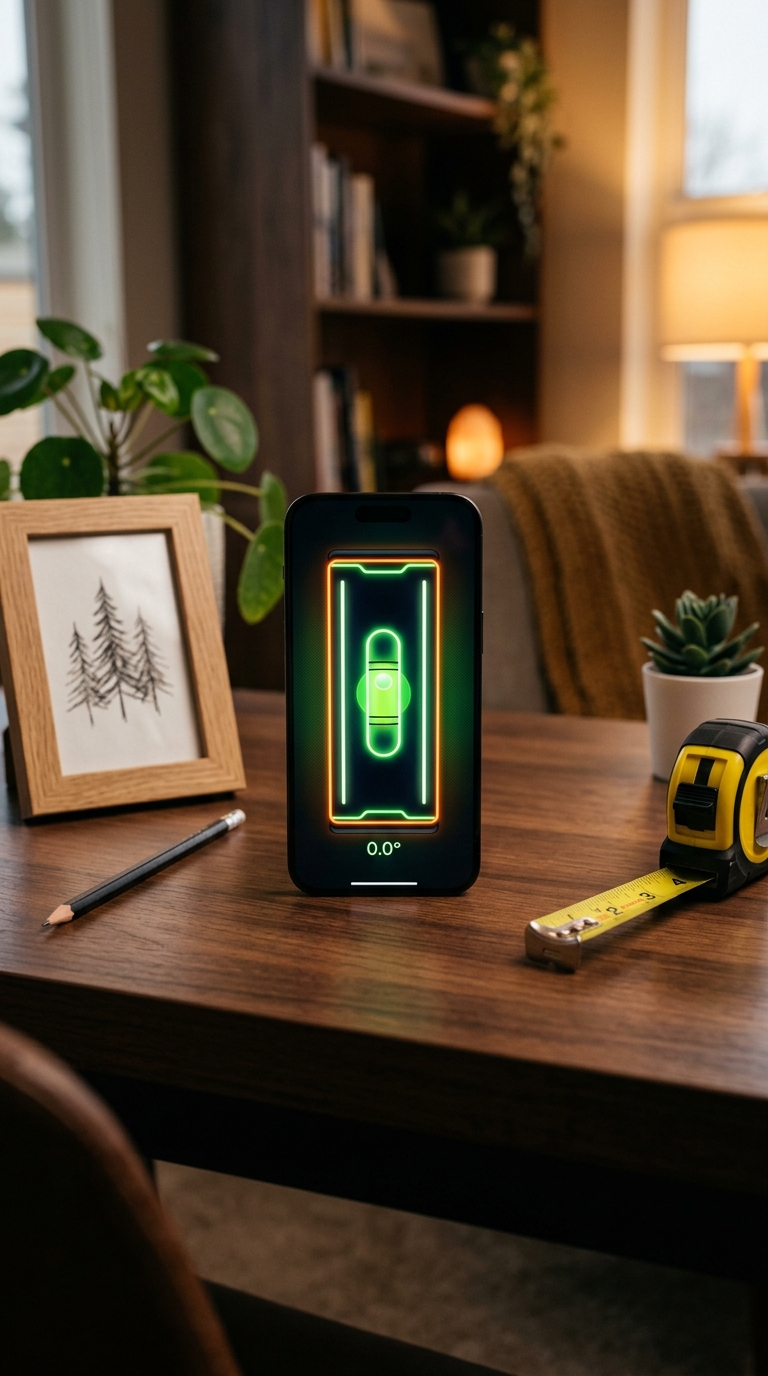
Um eine Wasserwaage App richtig zu nutzen, kalibriere sie zuerst auf einer ebenen Fläche, wähle den passenden Modus (Bullseye oder Röhrenwaage) und nutze die Haltefunktion für schwer zugängliche Stellen.
Eine Wasserwaage App richtig zu nutzen bedeutet mehr als einfach das Smartphone hinzulegen. Zuerst sollte die App auf einer bekannt ebenen Referenzfläche kalibriert werden, damit die Messungen des iPhone-Sensors korrekt kompensiert werden. Danach wählst du je nach Aufgabe den richtigen Modus: Bullseye für horizontale Flächen wie Tische oder Regale, Röhrenwaage (Tubular) für Kanten, Rahmen und senkrechte Flächen. Zusatzfunktionen wie der Zielwinkel, die Haltefunktion und der AR-Kameramodus helfen dir, auch in schwierigen Situationen präzise und reproduzierbare Ergebnisse zu erzielen.
Wasserwaage App richtig nutzen – so gelingt jede Messung
Ob du ein neues Regal aufhängst, einen Bilderrahmen ausrichtest oder Bauarbeiten begleitest – eine präzise Wasserwaage ist unverzichtbar. Das Gute: Du musst keine schwere Metallwasserwaage mehr mitschleppen. Dein iPhone hat alles, was du brauchst – vorausgesetzt, du weißt, wie du deine Wasserwaage App richtig nutzt.
Genau hier setzen viele Nutzer falsch an. Einfach die App öffnen und das Smartphone irgendwo hinlegen reicht nicht aus, um verlässliche Ergebnisse zu bekommen. Ohne die richtige Kalibrierung, den passenden Messmodus und das Wissen um Zusatzfunktionen wie die Haltefunktion oder den Zielwinkel-Modus bleibt viel Potenzial ungenutzt.
In dieser Schritt-für-Schritt-Anleitung erfährst du:
- Wie du deine App korrekt kalibrierst, damit der Sensor deines iPhones verlässliche Werte liefert
- Welchen Modus du wann verwendest – Bullseye oder Röhrenwaage (Tubular)
- Wie du Zusatzfunktionen gezielt einsetzt, um auch in schwierigen Situationen präzise zu messen
- Warum LevelPro eine durchdachte Wahl für alle ist, die Präzision ernst nehmen
Am Ende dieser Anleitung bedienst du deine Wasserwaage App sicher – egal ob du Heimwerker, Architekt oder Fotograf bist.
Schritt 1: App einrichten und optimal vorbereiten
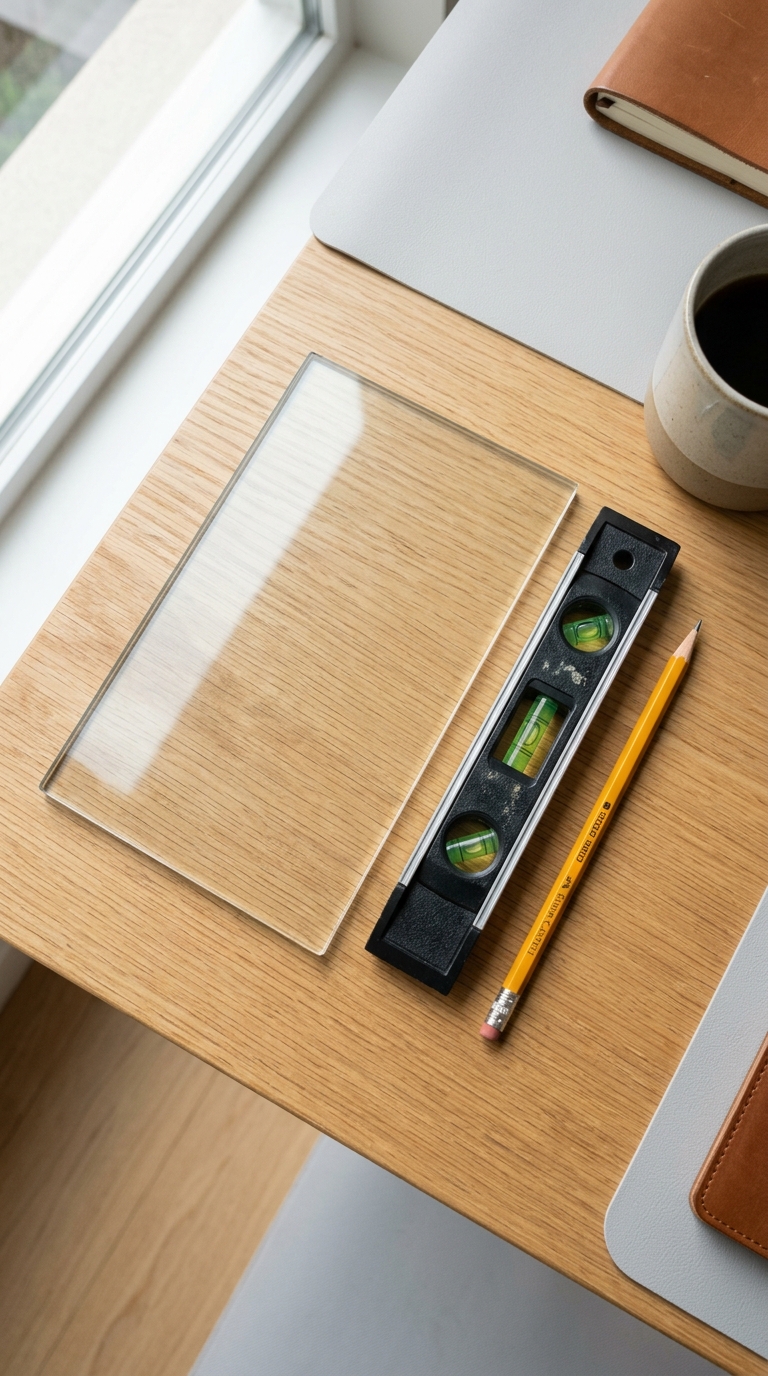
Bevor du mit dem eigentlichen Messen beginnst, lohnt es sich, ein paar Minuten in die richtige Einrichtung zu investieren. Sorgfältige Vorbereitung ist die Grundlage, um eine Wasserwaage App richtig zu nutzen – und der Unterschied zwischen einer ungefähren Schätzung und einer verlässlichen Messung.
1. App herunterladen und Berechtigungen prüfen
Lade LevelPro aus dem App Store herunter und stelle sicher, dass alle notwendigen Berechtigungen erteilt sind. Für den AR-Kameramodus benötigt die App Zugriff auf deine Kamera. Diese Berechtigung lässt sich in den iPhone-Einstellungen unter Datenschutz & Sicherheit → Kamera jederzeit anpassen.
2. Sensor-Kalibrierung durchführen
Dieser Schritt wird oft übersprungen – dabei ist er entscheidend. Jedes iPhone-Modell hat leichte Toleranzen im verbauten Gyrosensor. Ohne ordentliche Kalibrierung können Messungen um mehrere Zehntelgrad abweichen – genug, um ein Regal schiefzuhängen oder eine Fliese falsch zu setzen.
So kalibrierst du LevelPro korrekt:
- Lege dein iPhone auf eine bekannt ebene Referenzfläche (z. B. eine Glasplatte oder eine Granitarbeitsfläche)
- Öffne die Kalibrierungsansicht in LevelPro und folge den Schritt-für-Schritt-Anweisungen
- Das 2-stufige Kalibrierungssystem gleicht die Sensor-Toleranzen deines Geräts aus
- Bestätige die Kalibrierung – ab sofort sind deine Messungen auf dein spezifisches iPhone abgestimmt
Wenn du wissen möchtest, welche weiteren Funktionen eine hochwertige Wasserwaage App ausmachen, empfiehlt sich ein Blick auf den Artikel über die besten Features einer professionellen iPhone-Wasserwaage-App.
3. Arbeitsbereich vorbereiten
Ein aufgeräumter Arbeitsbereich minimiert Messfehler:
- Entferne Schutzhüllen, wenn sie dick oder uneben sind – sie können das Gerät minimal kippen und das Messergebnis beeinflussen
- Reinige die Oberfläche von Staub und Schmutz
- Stelle sicher, dass dein iPhone ausreichend geladen oder angeschlossen ist, um Unterbrechungen zu vermeiden
4. Maßeinheit wählen
In LevelPro kannst du zwischen Grad, Prozent und mm/m wählen. Wähle die Einheit, die zu deiner Aufgabe passt: Handwerker bevorzugen oft Prozent oder mm/m, während Architekten und Designer häufiger mit Grad arbeiten. Diese Einstellung findest du direkt in der App-Oberfläche.
Nach diesen Vorbereitungsschritten bist du bereit, mit der eigentlichen Messung loszulegen.
Schritt 2: Messen wie ein Profi – die richtigen Modi gezielt einsetzen
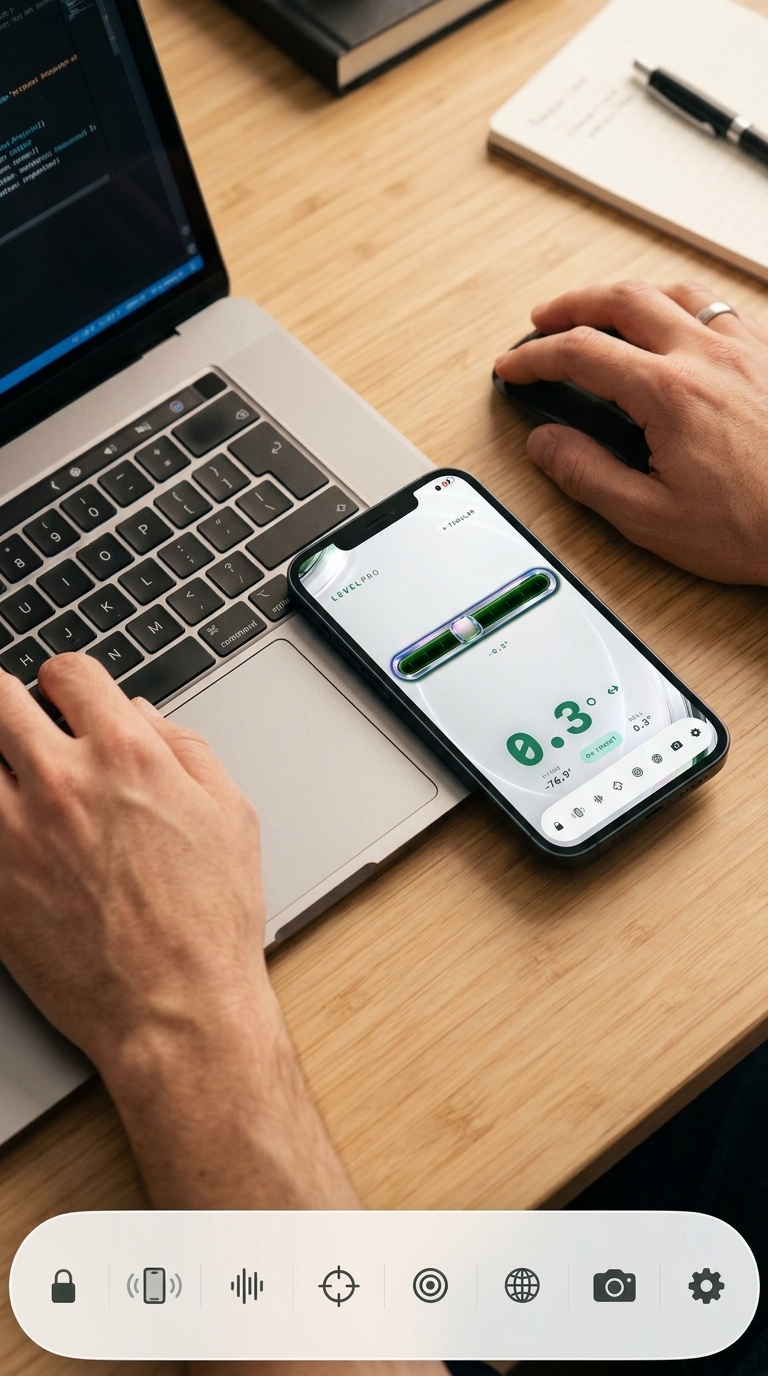
Jetzt, wo deine App kalibriert und dein Arbeitsbereich vorbereitet ist, geht es ans Eingemachte. Um eine Wasserwaage App richtig zu nutzen, musst du vor allem eines wissen: Es gibt nicht den einen universellen Modus, sondern den richtigen Modus für die jeweilige Aufgabe. LevelPro bietet zwei professionelle Modi, die du situationsabhängig wählst.
Bullseye-Modus: Horizontale Flächen prüfen
Der Bullseye-Modus ist dein Standard-Werkzeug, wenn es darum geht, flache, horizontale Flächen zu überprüfen. Die kreisförmige Anzeige zeigt dir gleichzeitig die Neigung in alle Richtungen – ähnlich einer klassischen Dosenlibelle.
Wann du den Bullseye-Modus verwendest:
- Regale und Möbel ausrichten – bevor du Schrauben endgültig anziehst
- Tischplatten prüfen – ob Esstisch, Schreibtisch oder Werkbank
- Waschmaschinen und Geräte nivellieren – schon wenige Zehntelgrad können zu Vibrationen und Lärm führen
- Fotografen-Equipment – Stativköpfe und Kameraflächen exakt ausrichten
So gehst du vor: Lege dein iPhone flach auf die zu messende Fläche. Der Punkt in der Anzeige wandert zur tiefsten Stelle. Ziel ist es, ihn exakt in die Mitte zu bringen – dann ist deine Fläche waagerecht.
Tubular-Modus (Röhrenwaage): Präzision an Kanten und senkrechten Flächen
Der Tubular-Modus konzentriert sich auf eine einzelne Achse und ist damit das richtige Werkzeug für alle Aufgaben, bei denen Kanten, Rahmen oder senkrechte Wände im Spiel sind.
Wann du den Tubular-Modus verwendest:
- Bilderrahmen und Spiegel aufhängen – für einen geraden Abschluss
- Türzargen und Fensterrahmen kontrollieren – ob die Einpassung wirklich lotrecht ist
- Fliesen und Verkleidungen verlegen – gleichmäßige Vertikale erkennen
- Treppen und Handläufe prüfen – Neigungswinkel entlang einer Achse messen
Halte dein iPhone dabei hochkant an die Kante oder Fläche, die du messen möchtest. Die lineare Anzeige zeigt dir sofort, ob die Fläche exakt senkrecht oder in einem definierten Winkel steht.
Zielwinkel-Modus: Wenn ein bestimmter Winkel gefragt ist
Nicht jede Aufgabe verlangt nach einem exakten 0°- oder 90°-Winkel. Manchmal brauchst du einen präzise definierten Neigungswinkel – etwa für eine Rampe, ein Dach oder einen abgeschrägten Möbelkorpus. Dafür gibt es den Zielwinkel-Modus:
Besonders praktisch ist das, wenn du beide Hände brauchst und nicht dauerhaft auf das Display schauen kannst.
Haltefunktion: Messwerte einfrieren, wenn es darauf ankommt
Manch schwer zugängliche Stelle – hinter einer Wand, unter einer Decke oder in einer engen Ecke – lässt sich schlecht ablesen, während du das iPhone hältst. Die Haltefunktion von LevelPro löst dieses Problem:
- Tippe auf die Halte-Schaltfläche, um den aktuellen Messwert einzufrieren
- Nimm das iPhone aus der schwer erreichbaren Position
- Lies den Wert bequem ab, ohne dass er sich verändert
Wer regelmäßig auf Baustellen oder in schwierigen Umgebungen misst, schätzt diese Funktion schnell als unverzichtbar. Noch praktischer wird es in Kombination mit der Apple Watch Companion-App: Die Messwerte werden in Echtzeit auf dein Handgelenk übertragen, sodass du beide Hände frei hast und trotzdem immer den aktuellen Wert im Blick behältst.
AR-Kameramodus: Die Fläche direkt im Blick
Der AR-Kameramodus überlagert die Kameraansicht deines iPhones mit der Messanzeige. So siehst du in Echtzeit, wie die tatsächliche Oberfläche unter deinem Gerät aussieht, während die Messung läuft. Besonders nützlich ist das bei:
- Oberflächen mit unregelmäßiger Textur (z. B. Naturstein oder rustikales Holz)
- Situationen, in denen du sicherstellen willst, dass das Gerät korrekt aufliegt
- Dokumentationszwecken, wenn du Messergebnisse fotografisch festhalten möchtest
Wer tiefer in die Welt präziser digitaler Messwerkzeuge einsteigen möchte, findet im LevelPro Blog weitere praxisnahe Anleitungen rund ums Messen mit dem iPhone.
Fazit: Wasserwaage App richtig nutzen – so bist du gut aufgestellt
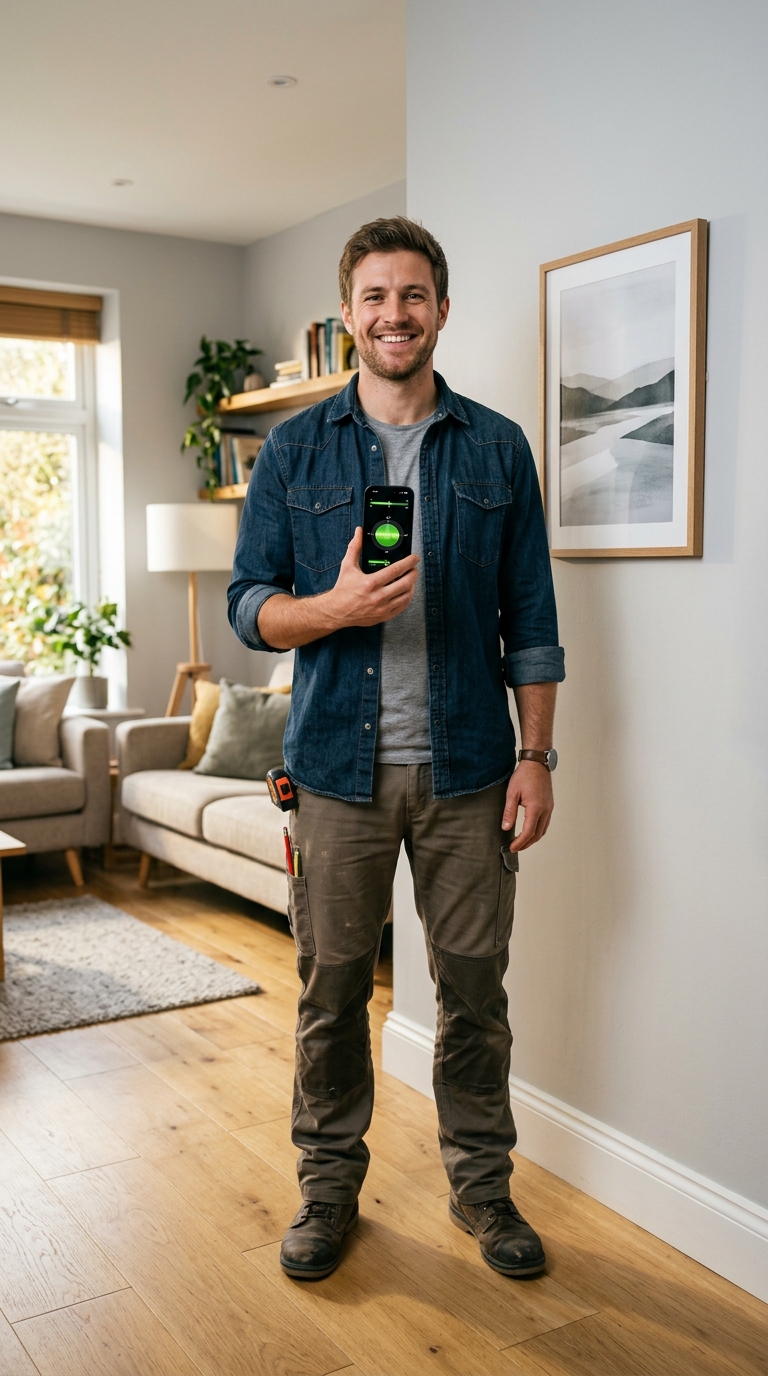
Mit den richtigen Schritten ist es überraschend einfach, eine Wasserwaage App richtig zu nutzen und dein iPhone zu einem präzisen Messinstrument zu machen. Die wichtigsten Punkte dieser Anleitung:
- Kalibrierung zuerst – Ohne sorgfältige Kalibrierung auf einer ebenen Referenzfläche sind alle weiteren Messungen fehleranfällig. Dieser Schritt lohnt sich immer.
- Den richtigen Modus wählen – Bullseye für horizontale Flächen, Tubular für Kanten und senkrechte Flächen. Wer beide Modi situationsgerecht einsetzt, arbeitet deutlich präziser.
- Zusatzfunktionen gezielt nutzen – Haltefunktion, Zielwinkel-Modus, AR-Kameramodus und Apple Watch Integration sind keine Spielereien, sondern Werkzeuge, die den Arbeitsalltag erleichtern.
LevelPro setzt genau hier an: Die App wurde für Menschen entwickelt, die Präzision ernst nehmen – mit einem 2-stufigen Kalibrierungssystem, zwei professionellen Modi und einem dunklen Design mit Neon-Akzenten. Ob du ein Regal ausrichtest, eine Fliese setzt oder professionelle Bauprojekte begleitest – mit LevelPro hast du ein Werkzeug in der Hand, das mitdenkt.
Noch unschlüssig, welche Features bei einer iPhone-Wasserwaage-App wirklich den Unterschied machen? Unser ausführlicher Vergleich die besten Features einer professionellen iPhone-Wasserwaage-App hilft dir bei der Entscheidung.
Unser Tipp für den Einstieg:
LevelPro: Die Wasserwaage App für iPhone und iPad
LevelPro wurde für alle entwickelt, die Präzision ernst nehmen – von Architekten und Ingenieuren bis hin zu Fotografen und Heimwerkern. Zwei professionelle Modi stehen zur Verfügung: Bullseye für horizontale Flächen und Tubular für Kanten und Rahmen. Das 2-stufige Kalibrierungssystem stellt sicher, dass jede Messung stimmt. Der AR-Kameramodus zeigt die reale Oberfläche unter deinem Gerät, während die Haltefunktion Messwerte einfriert, wenn beide Hände gebraucht werden. Mit Zielwinkel-Modus, Ton- und Haptik-Feedback, Apple Watch Unterstützung und mehreren Maßeinheiten ist LevelPro ein vollständiges Messwerkzeug – in dunklem Design mit Neon-Akzenten. Alle Funktionen sind im aktiven Abonnement enthalten.
Bereit, deine Wasserwaage App richtig zu nutzen?
Lade LevelPro jetzt kostenlos im App Store herunter und teste, wie präzise Messen mit dem iPhone funktioniert. Starte mit der Kalibrierung und sieh selbst, was eine sorgfältig gestaltete Profi-App ausmacht.
Häufig gestellte Fragen
Wie kalibriere ich eine Wasserwaage App korrekt?
Lege dein iPhone auf eine bekannt ebene Fläche, öffne die Kalibrierungsfunktion in der App und folge den Anweisungen. LevelPro verwendet ein 2-stufiges Kalibrierungssystem, das den Sensor deines Geräts exakt ausgleicht.
Was ist der Unterschied zwischen Bullseye- und Röhrenwaagen-Modus?
Der Bullseye-Modus misst die Neigung in alle Richtungen gleichzeitig – ideal für flache Flächen. Der Tubular-Modus (Röhrenwaage) konzentriert sich auf eine Achse und eignet sich perfekt für Kanten, Rahmen und senkrechte Wände.
Kann ich mit einer Wasserwaage App Winkel messen?
Ja. Mit dem Zielwinkel-Modus kannst du einen gewünschten Winkel einstellen und wirst per Ton- und Haptik-Feedback informiert, sobald deine Fläche exakt diesen Winkel erreicht.
Ist eine Smartphone-Wasserwaage so genau wie eine echte Wasserwaage?
Nach einer ordentlichen Kalibrierung erreichen hochwertige Wasserwaage-Apps wie LevelPro eine Genauigkeit, die für die meisten Heimwerker- und Profiaufgaben völlig ausreichend ist. Entscheidend sind die Kalibrierung und die Qualität des verbauten Gyrosensors.
Funktioniert LevelPro auch mit der Apple Watch?
Ja, LevelPro verfügt über eine Apple Watch Companion-App, die Messungen in Echtzeit direkt auf dein Handgelenk überträgt – praktisch, wenn du beide Hände brauchst.